「WiseってApple Payで使えるの?」
はい、使えます。しかも2026年5月に日本アカウントでも正式対応しました。
私もiPhoneで試してみましたが、本当にあっさり追加できてびっくりしました。1分もかかりませんでした。
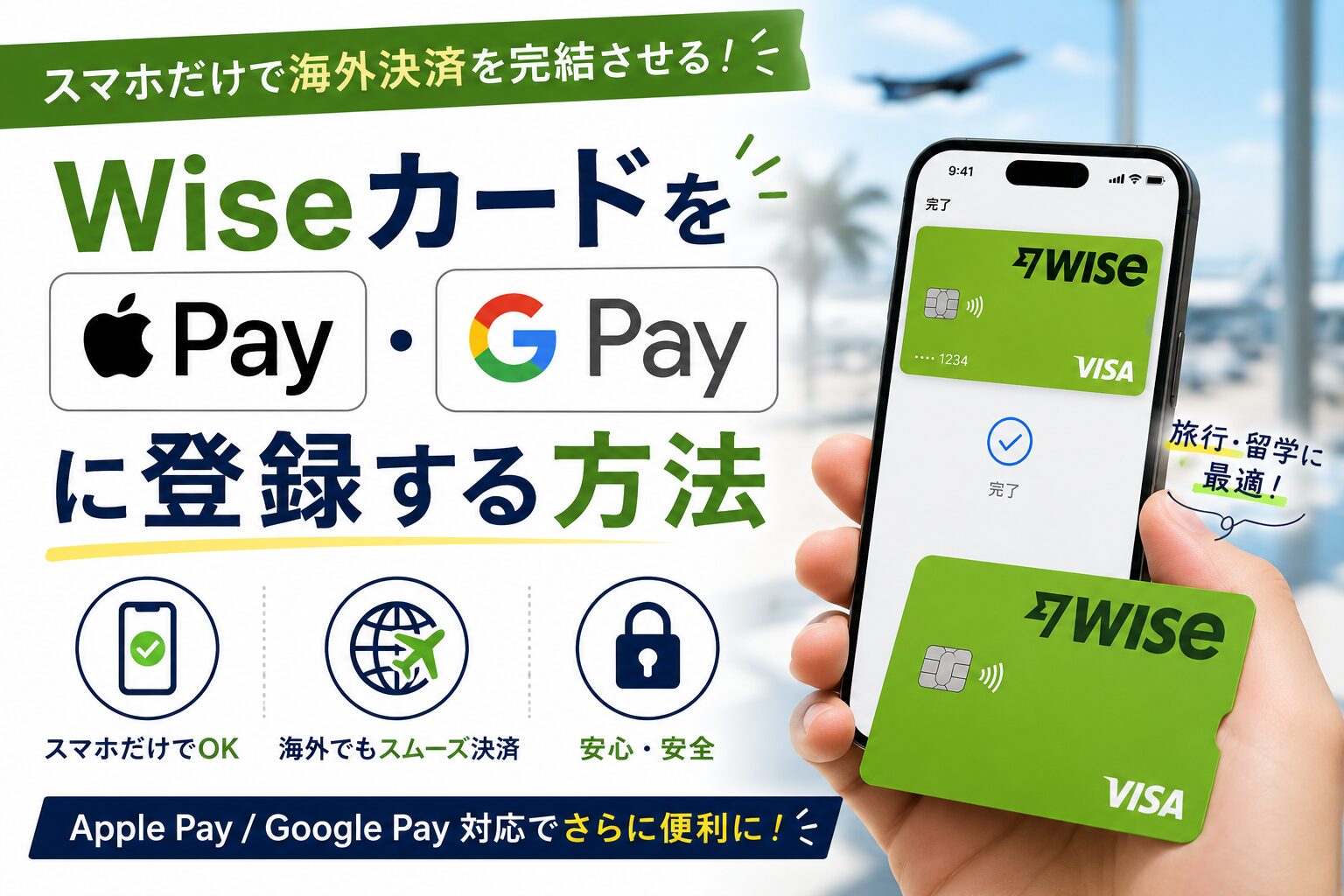
この記事では、WiseカードをApple Payに追加する手順、よくある「追加できない」ときの原因、そしてGoogle Payの対応状況(重要な注意あり)まで、まとめて解説します。
WiseカードはApple Payに対応している【2026年5月〜日本も解禁】
2026年5月12日、Wiseは日本の個人・法人ユーザー向けにApple Payへの対応を正式に開始しました。
これまで日本アカウントのWiseカードはApple Payに登録できず、「住所を海外に変更してデジタルカードを再発行する」という裏技が必要でした。それが今回のアップデートで、日本に住んでいても、日本のアカウントのまま普通にApple Payに追加できるようになったわけです。
物理カードの郵送を待つ必要もありません。アプリ上でデジタルカードを発行して、そのままスマホのウォレットに追加するだけです。
デジタルカードの発行方法
Apple Payに追加するには、まずWiseアプリでデジタルカードを発行します。
- Wiseアプリを開く
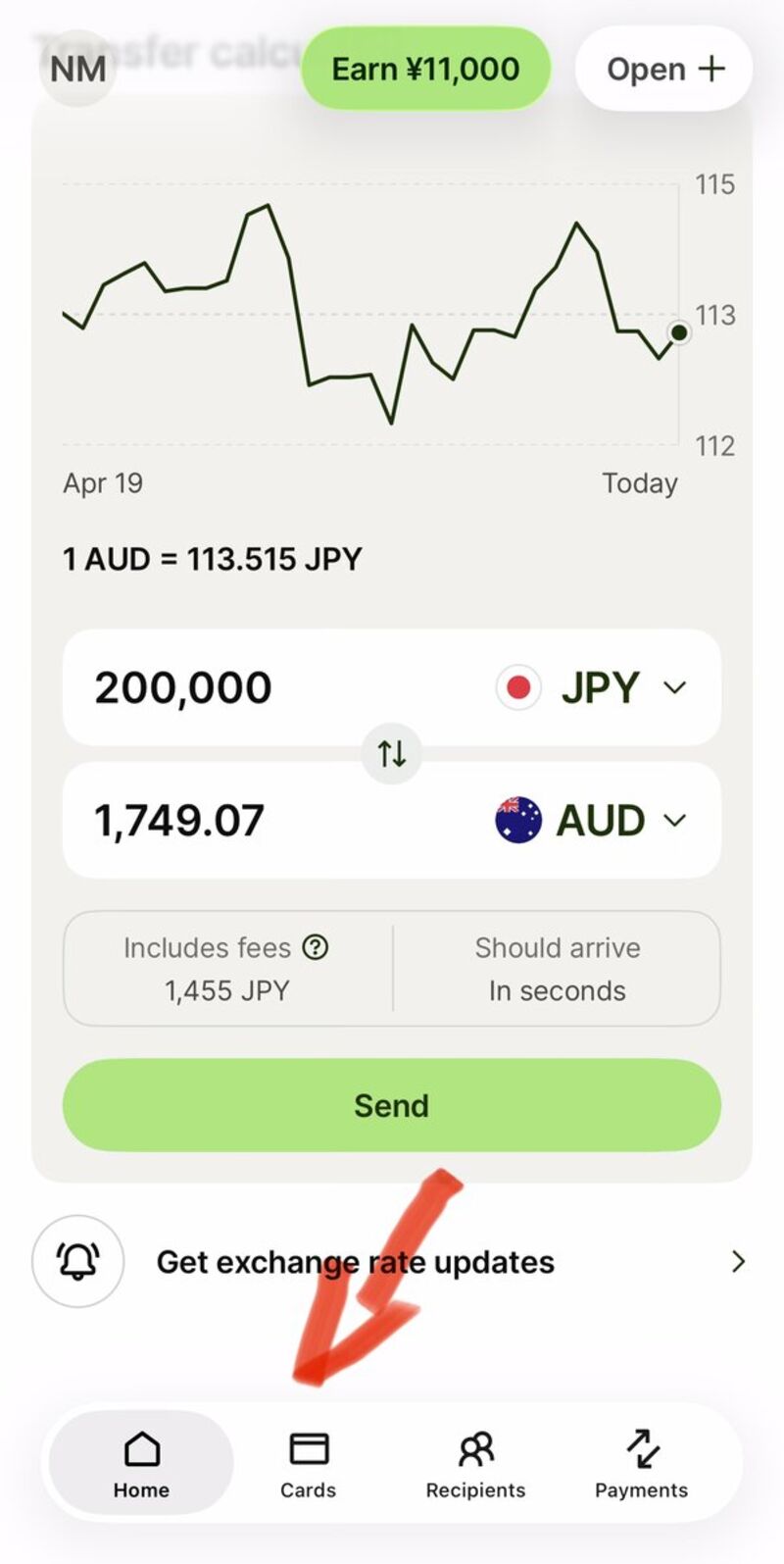
- 下メニューの「カード」をタップ
- 「カードを申し込む」または「デジタルカードを追加」をタップ
- 画面の案内に沿って進む
- カード番号・有効期限・セキュリティコードが表示されれば発行完了
発行は数分で完了します。物理カードと違って郵送待ちがないのが便利です。
Apple Payへの登録方法【実際にやってみた】
デジタルカードが発行できたら、Apple Payに追加します。
① Wiseアプリの「カード」タブを開く
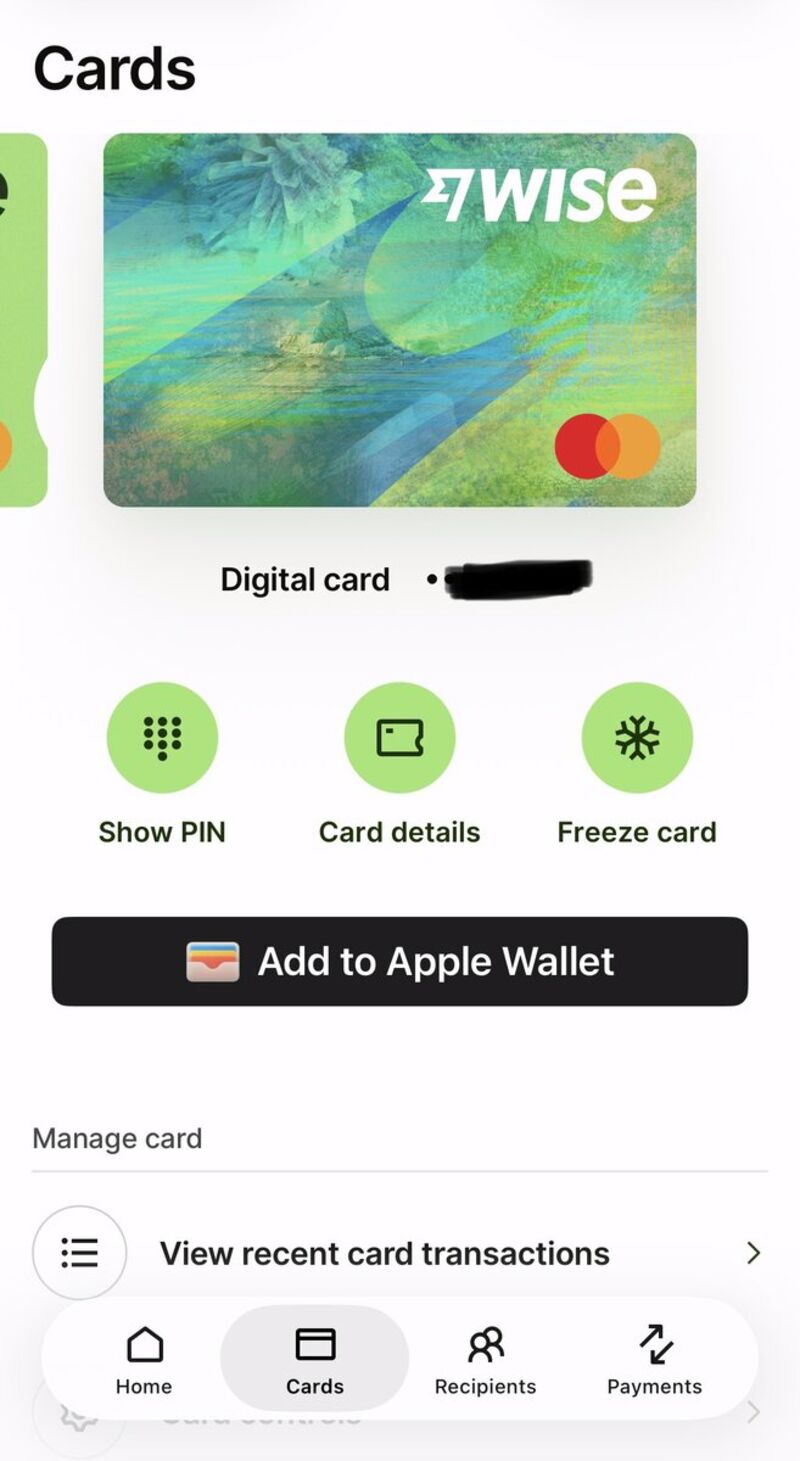
② カードを選択して「Add to Apple Wallet」をタップ
③ 画面の指示に従って進む→完了
Apple Walletへの追加確認が出るので、そのまま進めばOK。Face ID / Touch IDで認証して完了です。
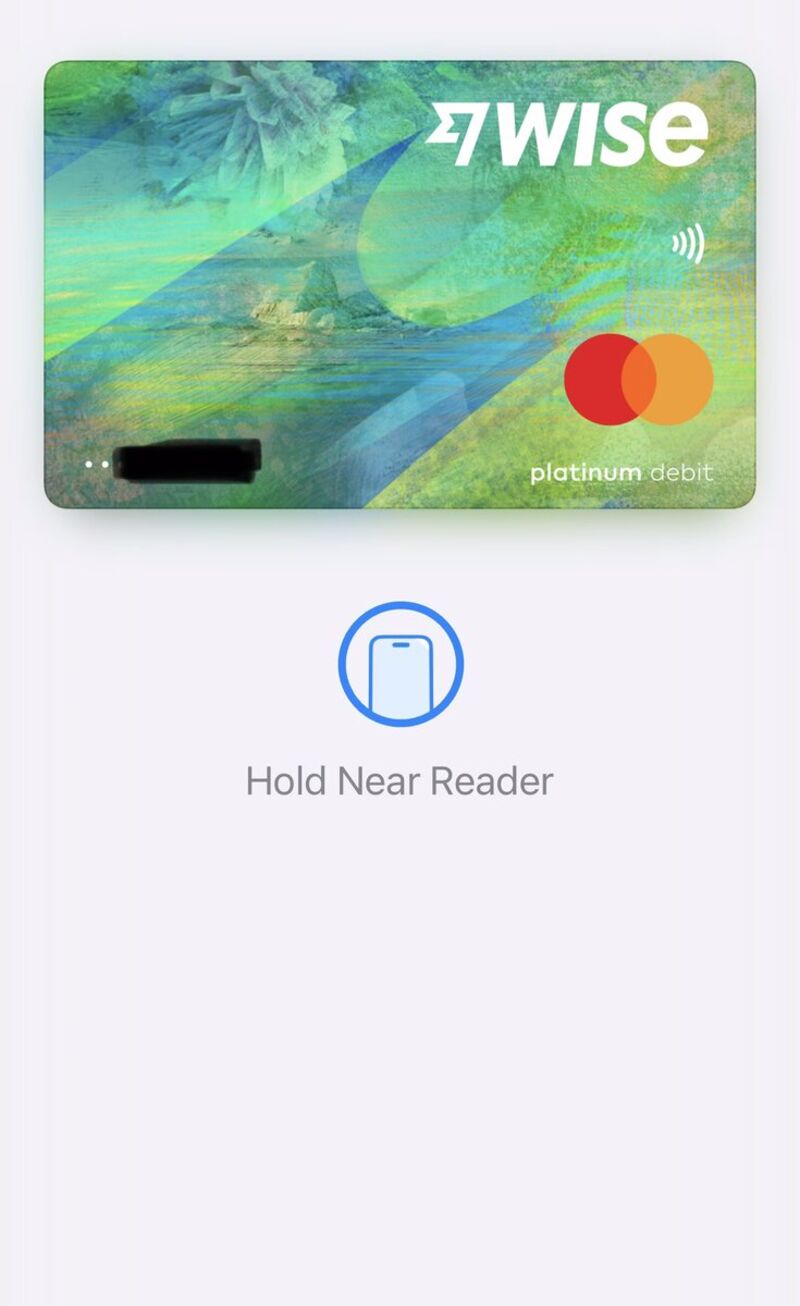
私はここまで1分もかかりませんでした。あとはいつも通りiPhoneをかざすだけでWiseカードで支払いができます。
追加できないときに確認すること
「Apple Payに追加しようとしたけどエラーが出た」という場合は、以下を順番にチェックしてみてください。
① カードがアクティベートされているか
Wiseのデジタルカードは、発行後に有効化(アクティベート)が必要です。アプリのカードタブから「カードを有効化」の手順を完了しているか確認してください。
② Wiseアプリが最新バージョンか
古いバージョンのままだとApple Payへの追加ボタンが表示されないことがあります。App Storeでアップデートを確認してから再試行してみてください。
③ Apple IDの住所とWiseの登録住所が一致しているか
住所が違うとエラーになることがあります。WiseアプリとApple IDの設定、両方の住所を確認してみてください。
④ デジタルカードが発行済みか
物理カードとは別に、デジタルカード(バーチャルカード)の発行が必要です。Wiseアプリのカードタブから「デジタルカードを発行する」を選んで発行してから追加を試してみてください。
Google PayはWiseで使えるの?【2026年最新】
結論から言うと、日本アカウントのWiseカードはGoogle Payに対応していません(2026年6月現在)。
WiseのGoogle Pay対応は、カードが発行された国(アカウントの登録国)によって決まります。日本はApple Payには2026年5月から対応しましたが、Google Payはまだ非対応のままです。
Google Payに対応している主な国
- オーストラリア・ニュージーランド
- フィリピン・マレーシア・シンガポール
- イギリス・EU各国(ドイツ・フランス・スペインなど)
- アメリカ・カナダ・ブラジル など全38カ国
ワーホリ・留学で海外移住したら使えるようになる
オーストラリアやフィリピンにワーホリ・留学で移住した場合、Wiseの登録住所を現地に変更するとGoogle Payが使えるようになります。
変更方法はWiseアプリの「アカウント」→「個人情報」→「住所」から。実際にその国に住んでいることが前提で、確認書類の提出が必要な場合があります。
AndroidユーザーでGoogle Payが使えない間は、物理カードのMastercardコンタクトレス決済を使いましょう。対応端末にカードをかざすだけで支払いできます。
物理カードは必要?
iPhoneユーザーなら、デジタルカード+Apple Payがあれば物理カードは必須ではありません。ただし以下の場面では物理カードがあると助かります。
- スマホのバッテリーが切れた場合
- ATMで現金を引き出す場合
- タッチ決済端末がない店舗(特にフィリピンなどの個人店)
- Androidユーザー(Google Pay非対応のため)
フィリピンなどでは特に注意が必要です(後述の体験談もご参考に)。
実際にオーストラリア・フィリピンで使ってみた
ここからは私が現地でWise×Apple Payを実際に使ってみた体験談です。「本当に使えるの?」という不安がある人に読んでほしい部分です。
オーストラリア:どの店でも普通に使えた
オーストラリアではApple Pay(Wise)をほぼ毎日使っていましたが、スーパー・カフェ・コンビニ・バー・レストラン、どこへ行ってもiPhoneをかざすだけで決済できました。
オーストラリアはキャッシュレス文化が日本以上に進んでいて、現金を使う場面のほうが少ないくらい。WiseのApple Payだけで生活費のほぼすべてをカバーできたので、財布を持ち歩かない日も多かったです。海外ではWiseとEPOSカードを組み合わせるのがさらにおすすめです。
フィリピン:大型店はOK、個人店は物理カードが必要
フィリピンは少し事情が違いました。
空港・ショッピングモール・デパートではバーチャルカード(Apple Pay)がそのまま使えました。問題なくスムーズに決済できます。
一方、小さな個人店やローカルの食堂・屋台ではタッチ決済端末が置いていないことが多く、Apple Payは使えないケースがありました。その場合は物理カードでの支払いに切り替えました。
フィリピンに行く予定がある人は、バーチャルカードだけでなく物理カードも必ず持参することをおすすめします。個人店が多いエリアでは物理カードがないと詰まります。
まとめ
| 機能 | 対応状況 |
|---|---|
| Apple Pay(iPhone) | ✅ 2026年5月〜日本対応 |
| Google Pay(Android) | ❌ 日本非対応(海外住所に変更で対応可) |
| 物理カードのタッチ決済 | ✅ Androidでも使える |
- デジタルカードを発行 → Apple Payに追加するだけ(1分)
- iPhoneならほぼどこでも使える(フィリピンの個人店など一部例外あり)
- Google Payは日本非対応→海外移住後に住所変更で解決
- 出発前に設定を済ませておくと現地でスムーズ
Wiseは登録・口座開設が無料で、為替手数料も銀行より大幅に安いです。海外でApple Payが使えるようになった今、ワーホリ・留学・海外旅行のお金事情が一気にシンプルになります。
あわせて読みたい